무료 마인드맵 만들기
마우스·터치
- 가지 누르기
- 편집 버튼 보기
- 같은 가지 한 번 더
- 그 자리에서 이름 고치기
- 빈 곳 끌기
- 화면 이동
- Ctrl + 휠 · 두 손가락
- 확대·축소
키보드 가지를 고른 상태
- Tab
- 하위 가지 추가
- Enter
- 옆 가지 추가 (주제는 하위 가지)
- 글자 바로 입력
- 새 이름으로 바꾸기
- F2
- 지금 이름 이어서 고치기
- Delete · Backspace
- 가지 삭제
- Alt + ↑ ↓
- 순서 바꾸기
- Esc
- 선택 해제
이름 고치는 중
- Enter
- 저장
- Esc
- 취소
- Tab
- 저장하고 하위 가지 추가
글로 직접 입력할 때
- Tab · Shift+Tab
- 아래 단계 · 위 단계
- Enter
- 같은 단계로 다음 줄 (목록이면 - · 번호 이어서)
? 키로도 열고 닫을 수 있습니다.
가지를 누르면 위에 편집 버튼이 나오고, 고른 상태에서 바로 타자를 치거나 한 번 더 누르면 그 자리에서 이름을 고칠 수 있습니다. 단축키는 그림 오른쪽 위 ? 를 눌러 보세요. 바꾼 내용은 글 목록에도 바로 반영됩니다.
이 기기 브라우저에 5개까지 저장됩니다.
글로 직접 입력하기
작성 예시 보기
회색 점(·)은 띄어쓰기 한 칸입니다. 두 칸 들여쓸 때마다 한 단계 아래 가지가 됩니다.
AI 목차 그대로 붙여넣기 ChatGPT·Claude 같은 AI에게 홈카페 블로그 글 목차를 마크다운으로 짜 줘
라고 한 뒤 답을 복사해 붙여 넣으면 그대로 마인드맵이 됩니다. 노션·옵시디언에서 쓴 글도 됩니다. 들여쓰기 방식과 섞어 써도 괜찮습니다.
왼쪽 숫자가 그 줄의 단계입니다. 첫 줄은 가운데 주제, 들여쓰지 않은 줄은 1단계, 아래 단계로 버튼(또는 Tab, 띄어쓰기 2칸)을 누를 때마다 한 단계씩 내려갑니다. 한 칸쯤 어긋나도 같은 단계로 봅니다. # 제목·- 목록 같은 마크다운도 그대로 알아듣습니다.
마인드맵은 가운데 주제에서 가지를 뻗어 생각을 정리하는 방법입니다. 이 도구는 회원가입 없이 바로 쓸 수 있고, 키보드만으로 가지를 빠르게 추가할 수 있어 보고서 목차, 공부 내용 요약, 회의 아이디어 정리에 알맞습니다.
작성 중인 마인드맵은 브라우저에 자동으로 남고, 저장 버튼으로 5개까지 따로 보관할 수 있습니다. PNG 그림이나 마크다운(.md) 파일로 저장해 두었다가 파일 열기로 다시 불러와 이어서 고칠 수도 있습니다.
사용 방법
- 가운데 주제를 누르고 바로 타자를 쳐 이름을 입력합니다.
- Tab 으로 하위 가지를, Enter 로 같은 단계 가지를 추가합니다.
- 다 만들면 PNG 저장 또는 MD 저장을 누릅니다.
단축키
| 키 | 기능 |
|---|---|
| Tab | 하위 가지 추가 |
| Enter | 옆 가지(같은 단계) 추가, 주제를 고른 상태면 하위 가지 |
| 글자 바로 입력 | 고른 가지를 새 이름으로 바꾸기 |
| F2 | 지금 이름 이어서 고치기 |
| Delete · Backspace | 가지 삭제 |
| Alt + ↑ · ↓ | 가지 순서 바꾸기 |
| Esc | 선택 해제 |
| Enter (이름 고치는 중) | 이름 저장 |
| Esc (이름 고치는 중) | 이름 고치기 취소 |
| Tab (이름 고치는 중) | 저장하고 하위 가지 추가 |
| Tab · Shift + Tab (글로 입력할 때) | 아래 단계 · 위 단계 |
| Ctrl + 마우스 휠 | 확대·축소 |
| ? | 단축키·사용법 열고 닫기 |
가지 단축키는 그림에서 가지를 고른 상태에서 동작합니다. 그림 오른쪽 위 ? 버튼으로도 같은 표를 볼 수 있습니다.
마인드맵 만드는 방법
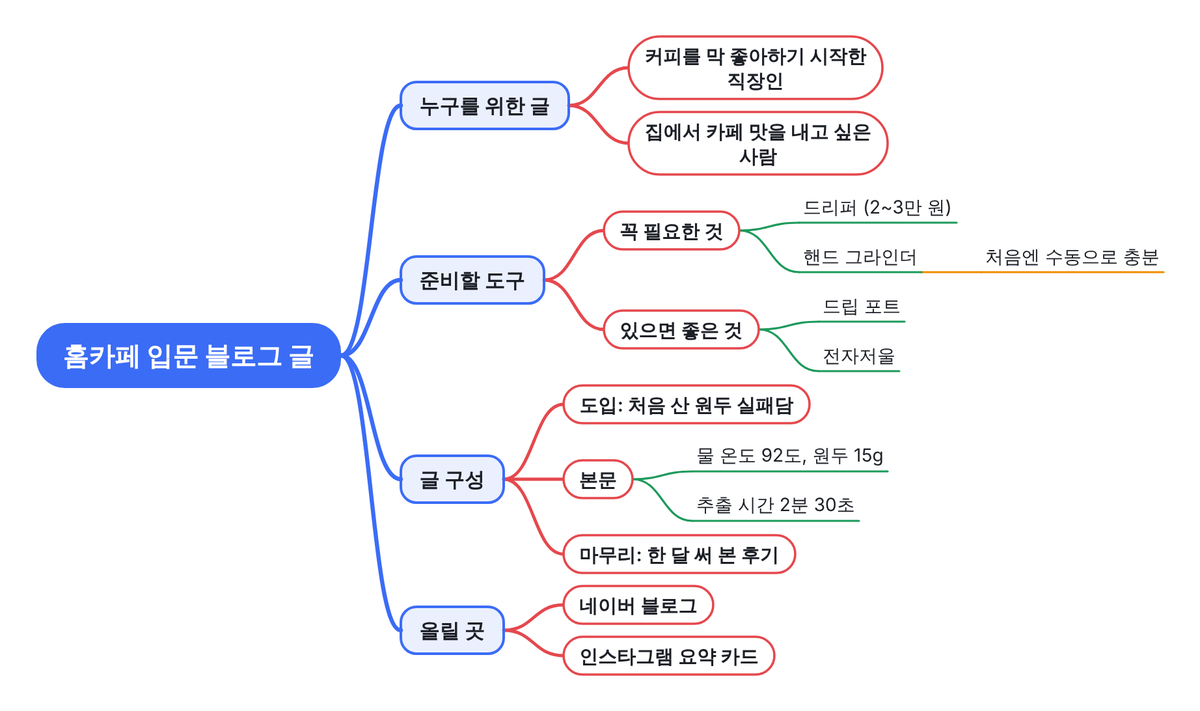
처음 화면의 기본 틀에서 가지를 눌러 이름을 바꾸고 가지를 더해 가며 만들 수 있습니다. 한꺼번에 길게 쓰고 싶다면 그림 아래 글로 직접 입력하기를 열어 쓰세요. 첫 줄에 가운데 주제를 쓰고, 다음 줄부터 생각나는 내용을 한 줄에 하나씩 적습니다. 들여쓰지 않은 줄은 주제에서 바로 뻗는 큰 가지가 되고, 띄어쓰기 두 칸을 넣을 때마다 바로 위 줄의 작은 가지가 됩니다. 휴대폰에서는 Tab 키 대신 입력 칸 위의 아래 단계로·위 단계로 버튼을 쓰면 되고, 입력 칸 왼쪽 숫자로 줄마다 몇 단계인지 바로 확인할 수 있습니다. 입력 칸 아래 작성 예시 보기를 누르면 들여쓰기 예시와 그 결과 그림을 볼 수 있습니다.
색과 배치 고르기
기본은 단계별 색이라 소제목·내용·세부 항목처럼 단계가 내려갈 때마다 색이 바뀌어 깊이가 한눈에 보입니다(5단계까지). 큰 갈래끼리 구분하고 싶으면 갈래별을 고르면 같은 갈래가 같은 색으로 이어집니다. 색과 함께 모양도 단계마다 달라서, 상자·알약·밑줄 순서로 깊이를 구분할 수 있습니다. 인쇄하거나 문서에 넣을 때는 흑백이 깔끔합니다.
기본은 오른쪽으로 펼치기라 목차나 계획표처럼 위에서 아래로 읽기 좋고, 가지가 많으면 양쪽으로 펼쳐 한 화면에 담을 수 있습니다. 그림 위의 −·+ 버튼이나 Ctrl+마우스 휠, 휴대폰에서는 두 손가락으로 확대·축소하고, 맞춤을 누르면 한 화면에 다 보입니다.
그림에서 바로 고치기
그림에서 가지를 누르면 바로 위에 편집 버튼이 나옵니다. 하위 가지·옆 가지를 더하거나, ↑↓로 순서를 바꾸고, 가지를 통째로 지울 수 있습니다. 같은 가지를 한 번 더 누르면 그 자리에서 이름을 고칠 수 있고, 새로 만든 가지도 바로 이름을 쓸 수 있게 열립니다. PC에서는 가지를 고른 뒤 바로 타자를 치면 새 이름으로 바뀝니다. 또 Tab으로 하위 가지, Enter로 옆 가지를 만들며 키보드만으로 빠르게 펼칠 수 있습니다. 바꾼 내용은 글 목록에도 바로 반영되고, 바로 전 단계는 되돌리기로 돌아갈 수 있습니다.
마인드맵을 잘 만드는 방법
가운데에는 한 단어나 짧은 구로 된 큰 주제를 두고, 첫 번째 가지는 서너 개에서 일곱 개 정도로 나누면 한눈에 들어옵니다. 가지마다 문장보다 짧은 단어를 쓰고, 생각나는 대로 먼저 추가한 뒤 나중에 순서를 정리하는 편이 빠릅니다. 보고서 목차를 짤 때는 첫 번째 가지를 장, 두 번째 가지를 절로 생각하면 그대로 목차가 됩니다.
보고서·발표 자료의 목차를 잡을 때, 공부한 단원을 한 장으로 정리할 때, 여행·행사 준비물과 일정을 나눠 볼 때, 회의에서 나온 의견을 갈래별로 묶을 때 특히 쓰기 좋습니다.
마크다운·AI 목차 붙여넣기
# 제목과 - 목록으로 쓴 마크다운 글을 붙여 넣으면 # 개수와 목록 들여쓰기에 따라 단계가 나뉩니다. AI에게 받은 목차, 노션·옵시디언 메모를 그대로 옮겨 마인드맵으로 볼 수 있고, 다 그린 마인드맵은 MD 저장으로 다시 마크다운 문서로 가져갈 수 있습니다.
저장하고 다시 열기
저장을 누르면 첫 줄을 이름으로 이 브라우저에 저장됩니다. 저장 목록에서 열어 고친 뒤 다시 저장하면 그 저장본이 바뀌고, 새로 저장을 누르면 따로 하나 더 만듭니다. 저장함은 5개까지라 가득 차면 쓰지 않는 것을 지우고 저장하세요. 다른 기기로 옮기거나 오래 보관하려면 PNG 저장이나 MD 저장으로 파일을 받아 두었다가 파일 열기로 불러오세요. PNG 이미지 안에도 가지 내용이 함께 들어 있어 그림 파일 하나로 다시 고칠 수 있습니다. 그림 영역에 PNG·.md·.txt 파일을 끌어다 놓아도 열립니다.
자주 묻는 질문
만든 마인드맵은 어디에 저장되나요?
쓰던 내용은 이 브라우저에 자동으로 남아 새로고침해도 이어서 쓸 수 있고, 저장 버튼을 누르면 5개까지 따로 보관됩니다. 다른 기기에서 이어서 하거나 오래 보관하려면 PNG나 MD 파일로 저장해 두세요. 브라우저 기록(사이트 데이터)을 지우면 자동 저장된 내용과 저장함도 함께 사라집니다.
정말 무료인가요? 워터마크가 붙나요?
네, 모든 기능이 무료이고 회원가입이나 로그인도 필요 없습니다. 저장한 PNG 이미지에 워터마크나 사이트 표시가 붙지 않아 과제·보고서·블로그에 그대로 쓸 수 있습니다.
프로그램이나 앱을 설치해야 하나요?
아니요. 크롬·엣지·사파리·삼성 인터넷 같은 웹 브라우저에서 이 페이지를 열면 바로 쓸 수 있습니다.
휴대폰에서도 쓸 수 있나요?
네. 화면을 눌러 가지를 추가하고 고칠 수 있고, 두 손가락으로 그림을 키우고 줄일 수 있습니다. 긴 목차는 글로 직접 입력하기에 붙여 넣으면 한 번에 그려집니다. 단축키는 키보드가 있는 컴퓨터에서 더 편합니다.
AI가 만든 목차로도 그릴 수 있나요?
네. ChatGPT·Claude 등에 목차를 마크다운으로 만들어 달라고 한 뒤 글로 직접 입력하기에 붙여 넣으면 됩니다. # 제목과 - 목록, 굵은 글씨 표시는 알아서 정리합니다.
저장한 PNG를 다시 고칠 수 있나요?
네. 이 페이지에서 PNG 저장으로 받은 이미지는 파일 열기로 다시 열면 가지 내용이 그대로 돌아와 이어서 고칠 수 있습니다. 이미지 안에 글 목록이 함께 들어 있기 때문입니다. 다만 메신저나 SNS에 올렸다 다시 받은 이미지는 서비스가 이미지를 새로 저장하면서 내용이 지워질 수 있으니, 원본 파일이나 MD 저장 파일을 보관해 두세요.
가지는 몇 개까지 그릴 수 있나요?
한 번에 300줄까지 그립니다. 가지가 많으면 그림이 커지니 실제 크기로 놓고 옆으로 넘겨 보거나, 큰 갈래별로 나눠 따로 만들어 보세요.
주의사항
- 입력한 글과 만든 내용은 서버로 전송되지 않고 이 브라우저 안에서만 처리됩니다.
- 자동 저장과 저장함은 이 기기의 이 브라우저에만 남으므로 다른 기기나 다른 브라우저에서는 보이지 않습니다.